

Instalasi Lamp pada Linux
Assalamu'alaikum, dalam tulisan saya kali ini, saya akan menunjukan cara instalasi apache2, php, mysql dan phpmyadmin di sistem operasi linux. Sistem operasi yang saya pakai saat ini adalah Elementary OS yang berbasis Ubuntu 18.04. Mari kita mulai📝
Step 1: Install Apache
Kita dapat menginstal Apache dengan mudah menggunakan package manager Ubuntu, apt. Anda dapat mempelajari lebih lanjut tentang cara menggunakan apt disini.
$ sudo apt-get update
$ sudo apt-get install apache2
Sesuaikan Firewall untuk Mengizinkan Web Traffic
Memastikan firewall mengizinkan lalu lintas HTTP dan HTTPS. kita dapat memastikan bahwa UFW memiliki profil aplikasi untuk Apache seperti ini:
$ sudo ufw app list
Output
Available applications:
  Apache
  Apache Full
  Apache Secure
  OpenSSH
Melihat port di profil Apache Full:
$ sudo ufw app info "Apache Full"
Output
Profile: Apache Full
Title: Web Server (HTTP,HTTPS)
Description: Apache v2 is the next generation of the omnipresent Apache web
server.

Ports:
  80,443/tcp
Izinkan traffic masuk untuk profil ini:
$ sudo ufw allow in "Apache Full"
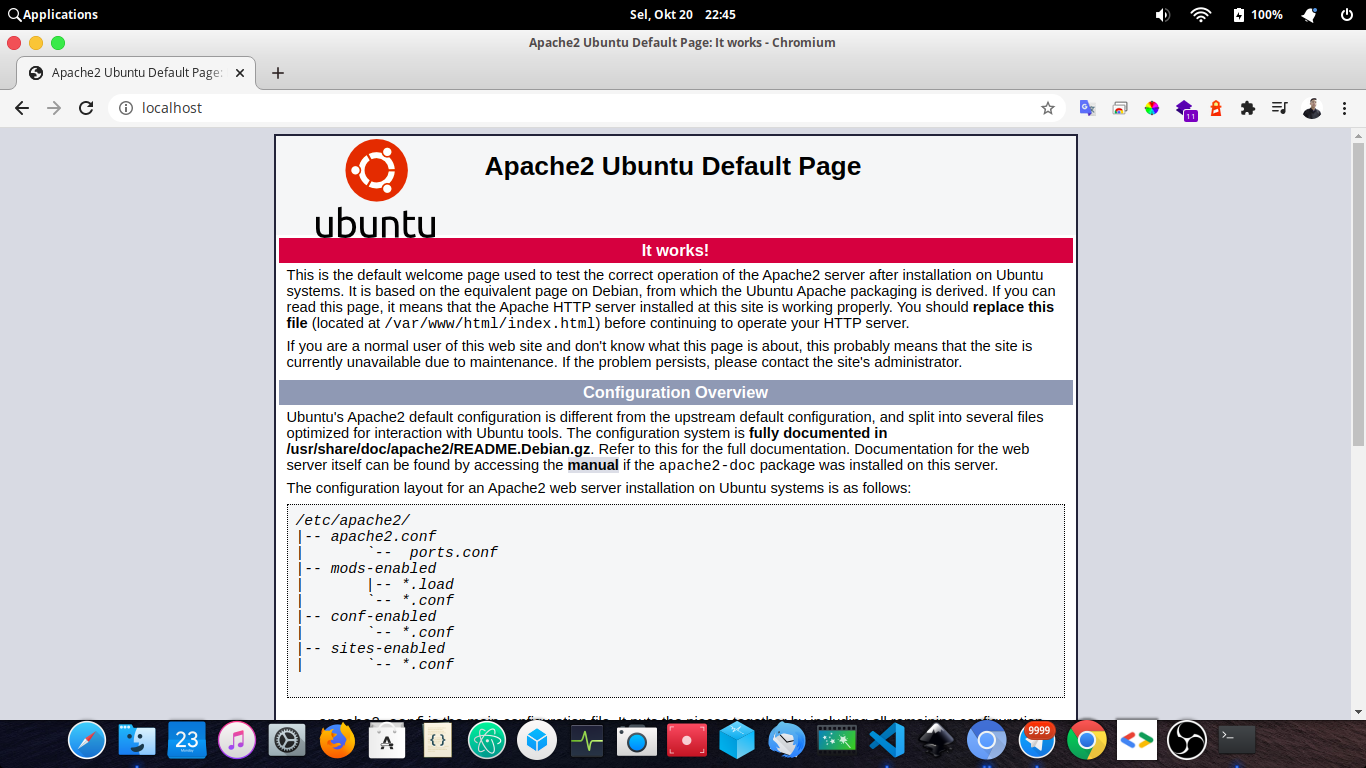
Jika proses-nya berjalan lancar tanpa hambatan ketika kita mengunjungi url http://localhost, maka akan muncul tampilan sebagai berikut:
Step 2: Install MySQL
Sekarang setelah web server kita aktif dan dapat berjalan dengan baik, sekarang saatnya menginstal MySQL. MySQL adalah sistem manajemen basis data.
Sekali lagi, kita dapat menggunakan apt untuk menginstal mysql. Kali ini, kita juga akan memasang beberapa package "helper" lainnya, yang nantinya akan membantu kita dalam membuat komponen berkomunikasi satu sama lain:
$ sudo apt update
$ sudo apt-get install mysql-server
Step 3: Install PHP
PHP adalah setup komponen yang akan memproses kode untuk menampilkan konten dinamis. PHP dapat menjalankan skrip, terhubung ke database MySQL untuk mendapatkan informasi, dan menyerahkan konten yang diproses ke server web untuk ditampilkan kepada user.
$ sudo apt-get install php libapache2-mod-php php-mcrypt php-mysql
Dalam kebanyakan kasus, saya ingin mengubah cara Apache menyajikan file saat direktori diminta. Saat ini, jika pengguna meminta direktori dari server, Apache akan terlebih dahulu mencari file bernama index.html. Untuk itu kita akan mengubahnya dan memberi tahu web server untuk memilih file PHP, jadi kita akan membuat Apache mencari file index.php terlebih dahulu.
Untuk melakukan ini, ketik perintah ini untuk membuka file dir.conf di editor teks dengan hak akses root:
$ sudo nano /etc/apache2/mods-enabled/dir.conf
akan terlihat seperti ini:
<IfModule mod_dir.c>
    DirectoryIndex index.html index.cgi index.pl index.php index.xhtml index.htm
</IfModule>
Pindahkan file indeks PHP ke posisi pertama setelah spesifikasi DirectoryIndex, seperti ini:
<IfModule mod_dir.c>
    DirectoryIndex index.php index.html index.cgi index.pl index.xhtml index.htm
</IfModule>
Setelah selesai, simpan dan tutup file dengan menekan Ctrl-X. Anda harus mengonfirmasi penyimpanan dengan mengetik Y lalu tekan Enter untuk mengonfirmasi lokasi penyimpanan file.
Setelah ini, kita perlu me-restart web server Apache agar perubahan kita dikenali:
$ sudo systemctl restart apache2
memeriksa status layanan apache2 menggunakan systemctl:
$ sudo systemctl status apache2
Step 4: Installing phpMyAdmin
Kita akan menginstal phpMyAdmin dari repositori default Ubuntu.
$ sudo apt update
$ sudo apt install phpmyadmin php-mbstring php-gettext
Dalam tahapan instalasi
- Untuk pemilihan server, pilih apache2
- Pilih Ya ketika ditanya apakah akan menggunakan dbconfig-common untuk menyiapkan database
- Kemudian akan diminta untuk memilih dan mengkonfirmasi kata sandi aplikasi MySQL untuk phpMyAdmin
Proses instalasi menambahkan file konfigurasi Apache phpMyAdmin ke dalam direktori / etc / apache2 / conf-enabled /, yang akan dibaca secara otomatis. Satu-satunya hal yang perlu dilakukan adalah secara eksplisit mengaktifkan ekstensi mbstring PHP, yang dapat kita lakukan dengan mengetik:
$ sudo phpenmod mbstring
Setelah itu, restart Apache agar perubahan anda dikenali:
$ sudo systemctl restart apache2
Adjusting User Authentication and Privileges
Untuk masuk ke phpMyAdmin sebagai pengguna root MySQL Anda, Anda perlu mengganti metode autentikasi dari auth_socket ke mysql_native_password jika Anda belum melakukannya. Untuk melakukan ini, buka prompt MySQL dari terminal Anda:
$ sudo mysql
Selanjutnya, periksa metode otentikasi mana yang digunakan setiap akun pengguna MySQL Aada dengan perintah berikut:
mysql> SELECT user,authentication_string,plugin,host FROM mysql.user;
Output
+------------------+-------------------------------------------+-----------------------+-----------+
| user             | authentication_string                     | plugin                | host      |
+------------------+-------------------------------------------+-----------------------+-----------+
| root             |                                           | auth_socket           | localhost |
| mysql.session    | *THISISNOTAVALIDPASSWORDTHATCANBEUSEDHERE | mysql_native_password | localhost |
| mysql.sys        | *THISISNOTAVALIDPASSWORDTHATCANBEUSEDHERE | mysql_native_password | localhost |
| debian-sys-maint | *8486437DE5F65ADC4A4B001CA591363B64746D4C | mysql_native_password | localhost |
| phpmyadmin       | *5FD2B7524254B7F81B32873B1EA6D681503A5CA9 | mysql_native_password | localhost |
+------------------+-------------------------------------------+-----------------------+-----------+
5 rows in set (0.00 sec)
Pastikan untuk mengubah kata sandi menjadi kata sandi yang kuat:
mysql> ALTER USER root'@'localhost' IDENTIFIED WITH mysql_native_password BY 'password';
Kemudian, jalankan FLUSH PRIVILEGES yang memberi tahu server untuk memuat ulang tabel:
$ FLUSH PRIVILEGES;
Mengatasi error "the requested URL not found on this server"
Edit file apache2.conf (konfigurasi Apache2). Ketikkan perintah di bawah ini lalu tekan enter.
$ sudo nano /etc/apache2/apache2.conf
Di dalam file konfigurasi apache2.conf pada terminal. Cari tulisan ini:
<Directory /var/www/>
   Options Indexes FollowSymLinks
   AllowOverride none
   Require all granted
</Directory>
Edit AllowOverride none menjadi AllowOverride All;
<Directory /var/www/>
   Options Indexes FollowSymLinks
   AllowOverride All
   Require all granted
</Directory>
Lalu save, dan restart service apache;
$ sudo systemctl restart apache2
Langkah berikutnya yaitu mengaktifkan mod_rewrite
$ sudo a2enmod rewrite
Terakhir restart kembali service apache
$ sudo systemctl restart apache2